步骤 1
购买 ChatGPT Plus 充值卡密
返回网站首页查看 ChatGPT Plus 方案,再进入对应的购买流程。
步骤 2
复制卡密并完成验证
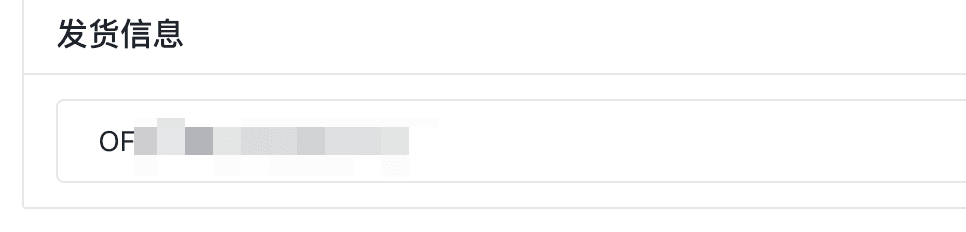
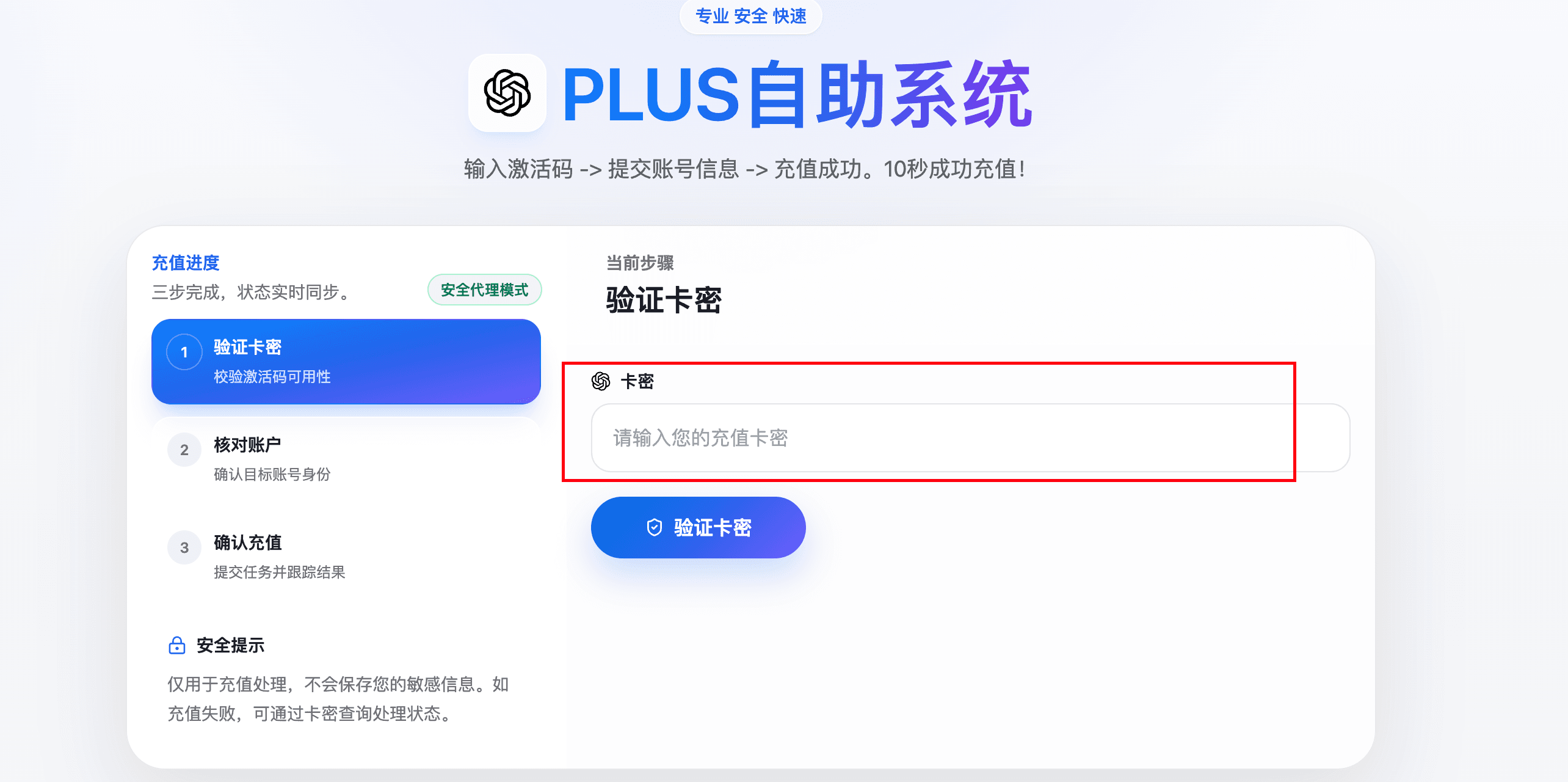
付款完成后,在发货信息或订单详情中找到卡密。复制完整内容,进入订单指引的充值页面验证。
步骤 3
获取目标账号的 Session
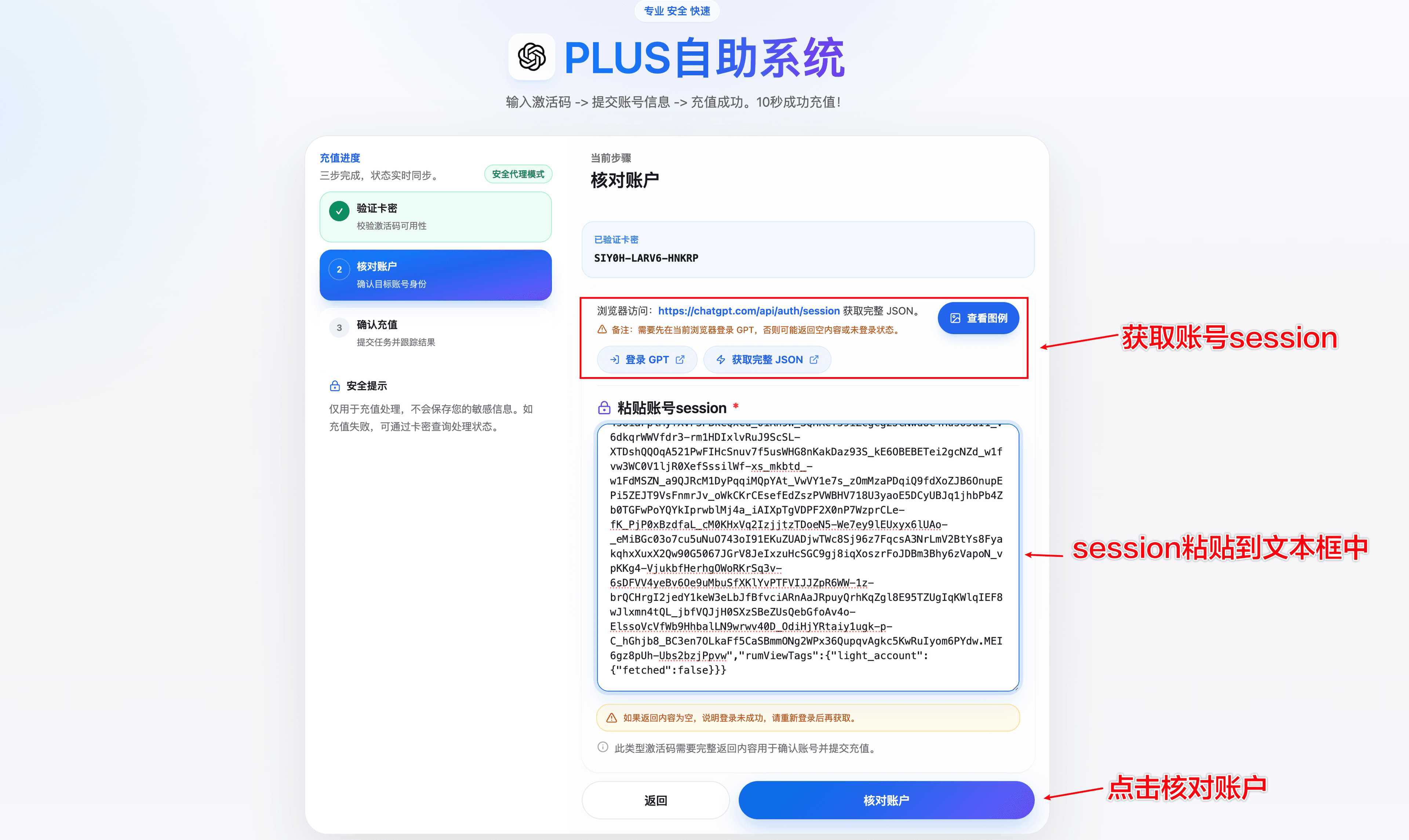
先在浏览器登录准备开通 Plus 的 ChatGPT 账号,再打开会话信息页面,复制页面中的完整内容。
- 1.打开 ChatGPT,确认右上角显示的是准备充值的账号。
- 2.在同一个浏览器中访问 chatgpt.com/api/auth/session 。
- 3.页面出现 JSON 内容后,按 Ctrl + A(Mac 为 Command + A)全选,再复制。
- 4.回到充值页面粘贴完整内容,然后点击“下一步”。
步骤 4
核对邮箱并确认充值
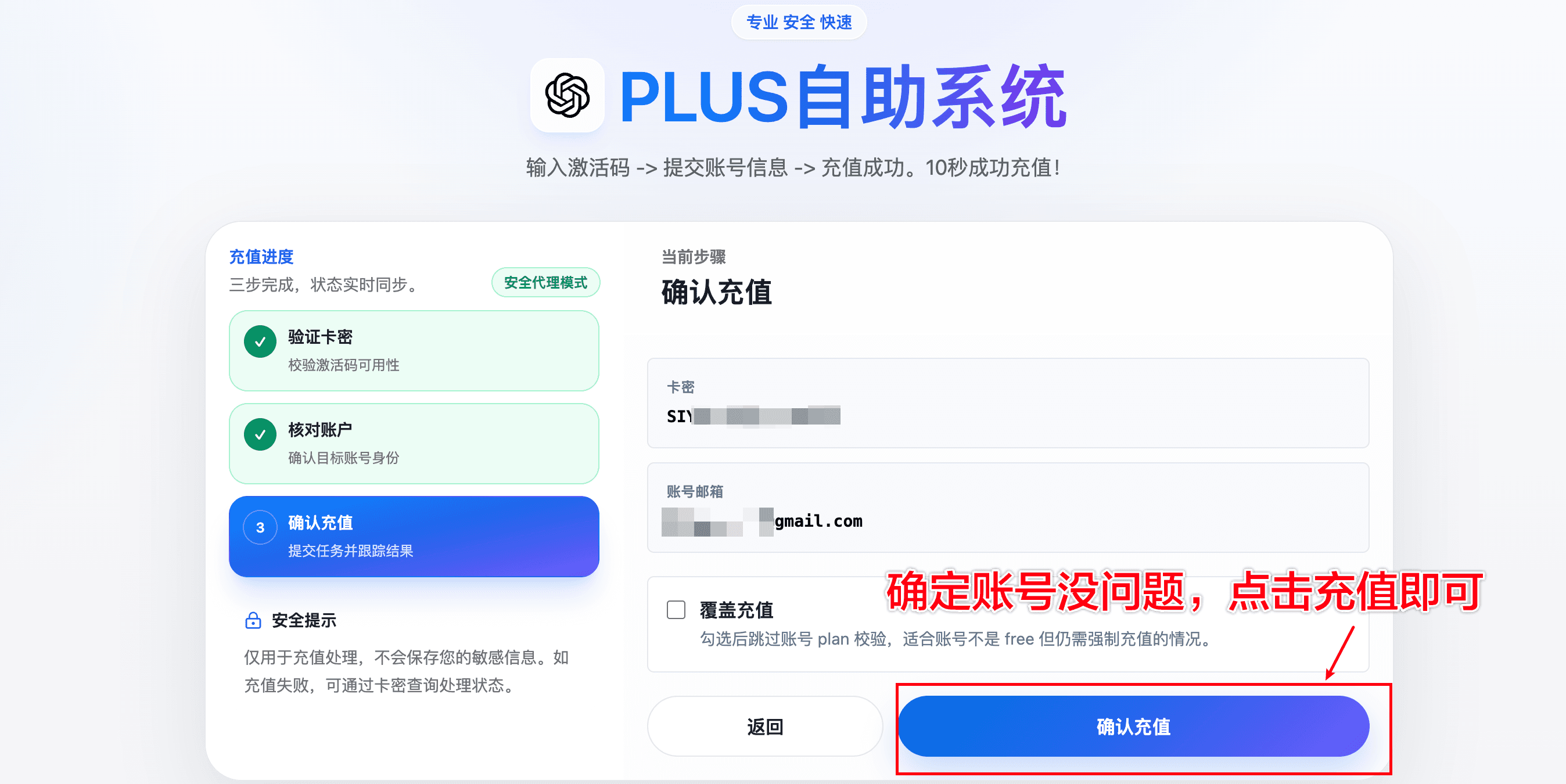
系统识别账号后会显示账号信息。务必核对邮箱,确认它就是要开通 Plus 的账号。
邮箱不对就不要继续:返回 ChatGPT 切换到正确账号,重新获取 Session。确认无误后再点击“确认充值”。
步骤 5
刷新 ChatGPT 检查 Plus 是否生效
返回 ChatGPT 网页并刷新。网页端出现 Plus 标识或订阅状态更新,就表示已经开通成功。
到账检查
- 网页端显示 Plus 套餐或对应会员标识。
- 确认套餐名称和有效期与订单一致。
- 如果客户端暂时没更新,先以网页端为准;仍未生效时退出账号重新登录。