ChatGPT6 分钟阅读
ChatGPT Plus 自助充值教程:卡密与 Session 完整步骤
ChatGPT Plus 自助充值教程,包含购买卡密、验证卡密、获取 Session、核对账号和检查 Plus 到账状态的完整图文步骤。
#ChatGPT Plus自助充值#ChatGPT充值教程#ChatGPT充值卡密#ChatGPT Session获取#ChatGPT Plus充值
本文介绍如何通过卡密给自己的 ChatGPT 账号自助充值 Plus。整个流程包括购买卡密、验证卡密、复制 Session、核对目标账号和检查到账状态。
步骤一:购买充值卡密
进入充值卡密购买页面,选择 ChatGPT Plus 对应的产品并完成付款。
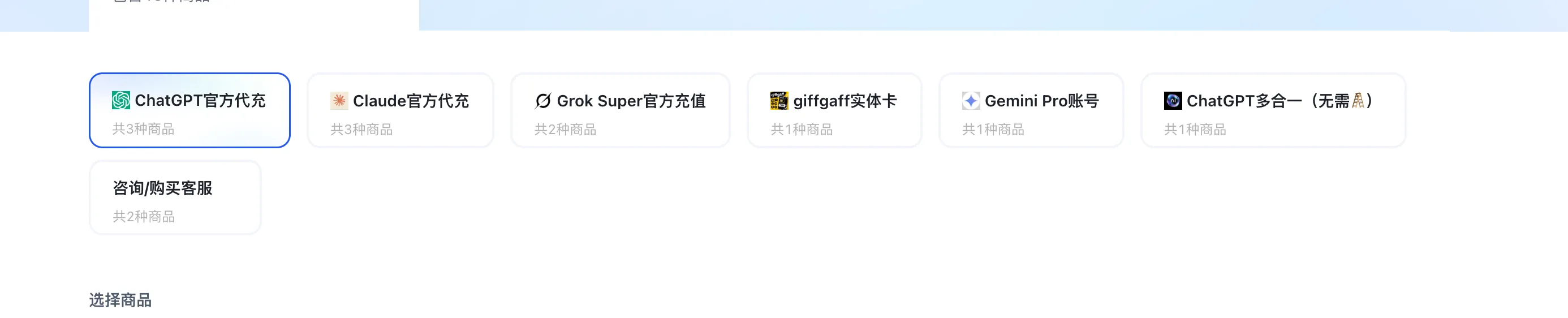
下单前请确认产品名称。自助系统仅支持 Plus 订阅,Pro 100、Pro 200 和 Pro 500 请按产品页提示联系客服处理。
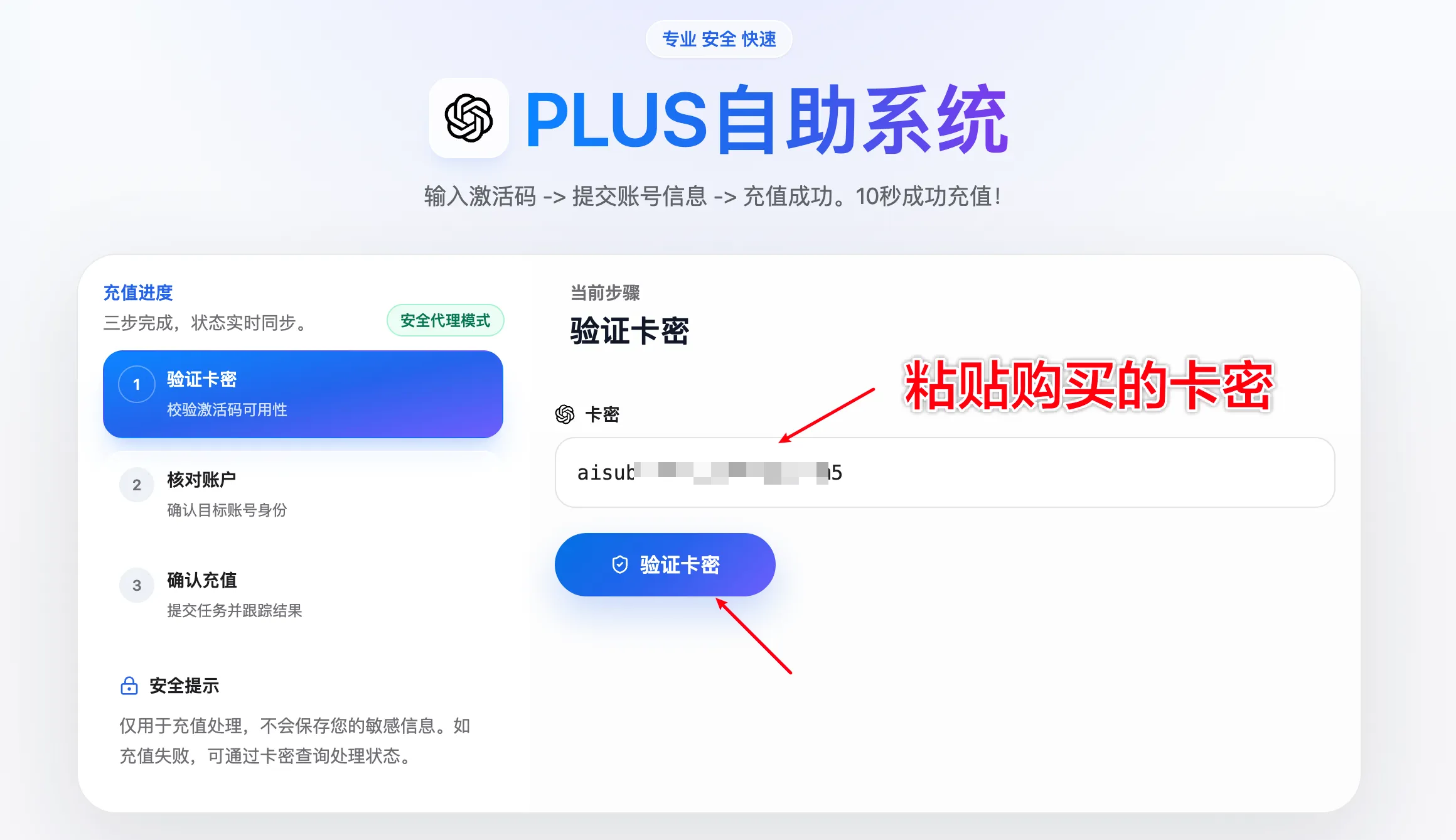
步骤二:验证卡密
根据购买的产品进入对应的充值入口:
复制订单中的完整卡密,粘贴到输入框后点击“验证”。
步骤三:获取 ChatGPT 账号 Session
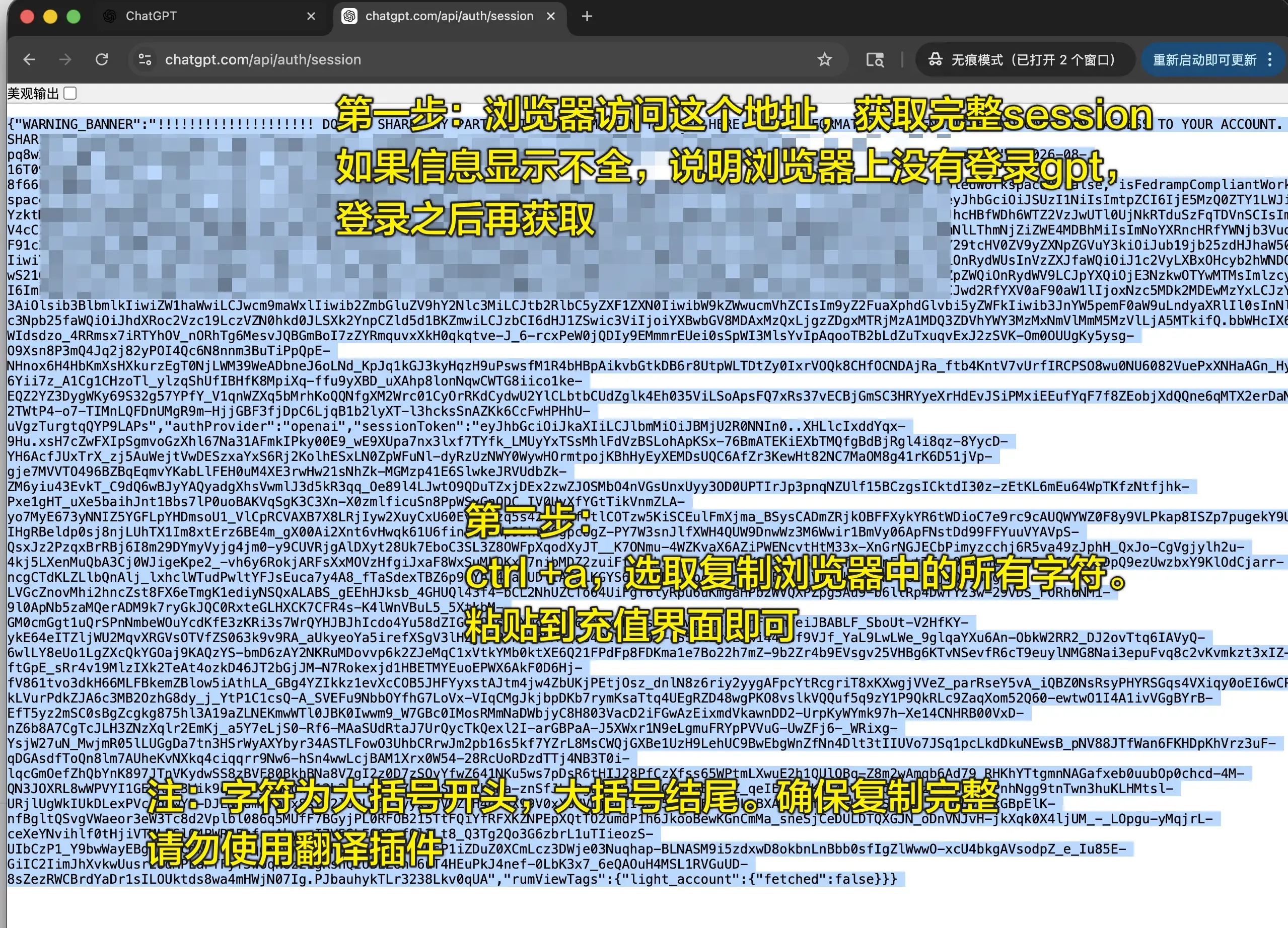
先在浏览器中登录准备充值的 ChatGPT 账号,再使用同一个浏览器访问 ChatGPT Session 页面。
页面打开后会显示一段 JSON 字符内容。全选并复制页面中的完整内容,不要只复制其中某个字段。
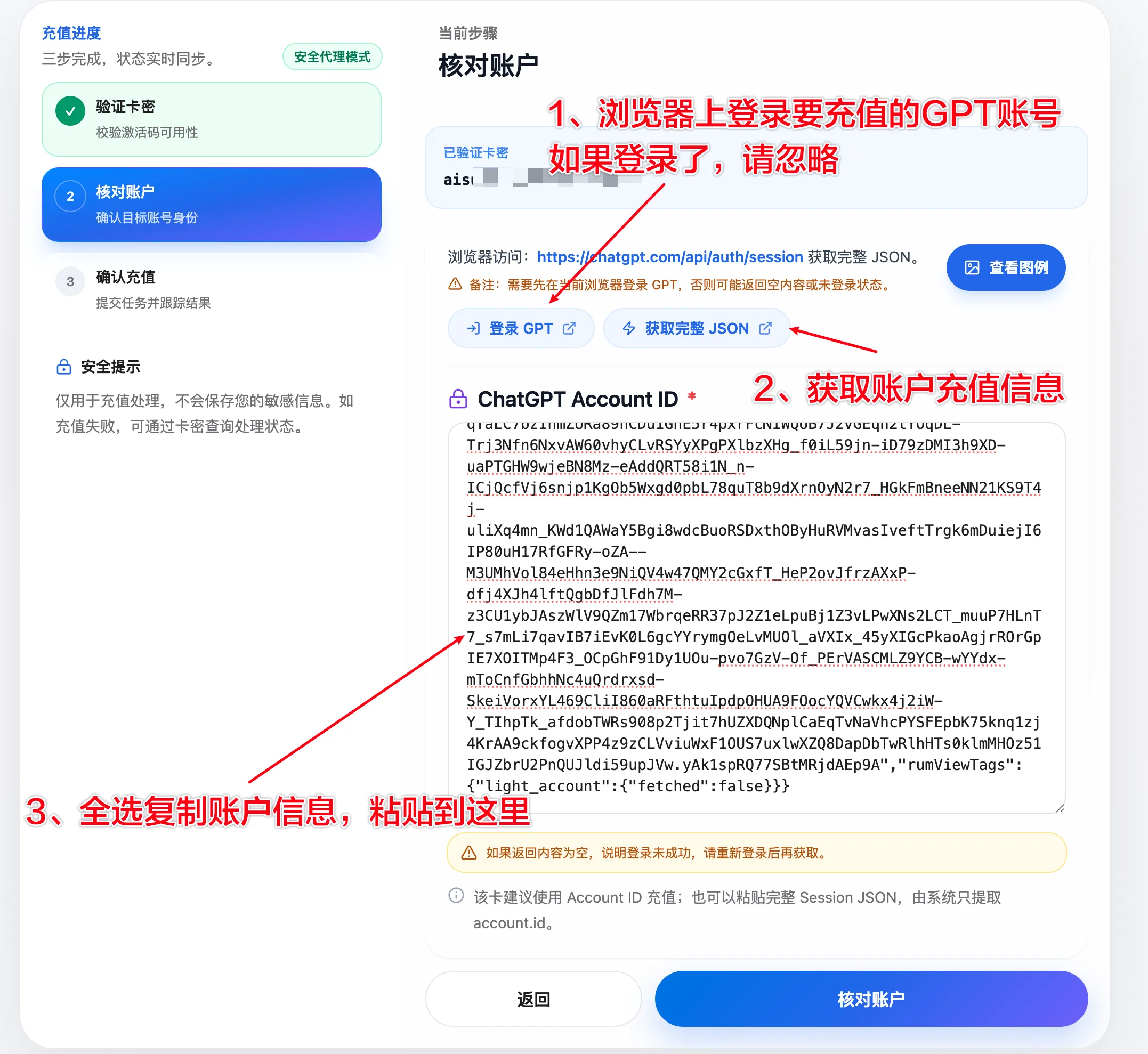
步骤四:粘贴 Session 并核对账号
回到自助充值页面,把刚才复制的完整 Session 内容粘贴到指定区域,然后点击“核对账户”。
系统识别账号后,请认真核对显示的邮箱是否为本次要充值的账号。账号不正确时不要继续,应返回 ChatGPT 切换账号后重新获取 Session。
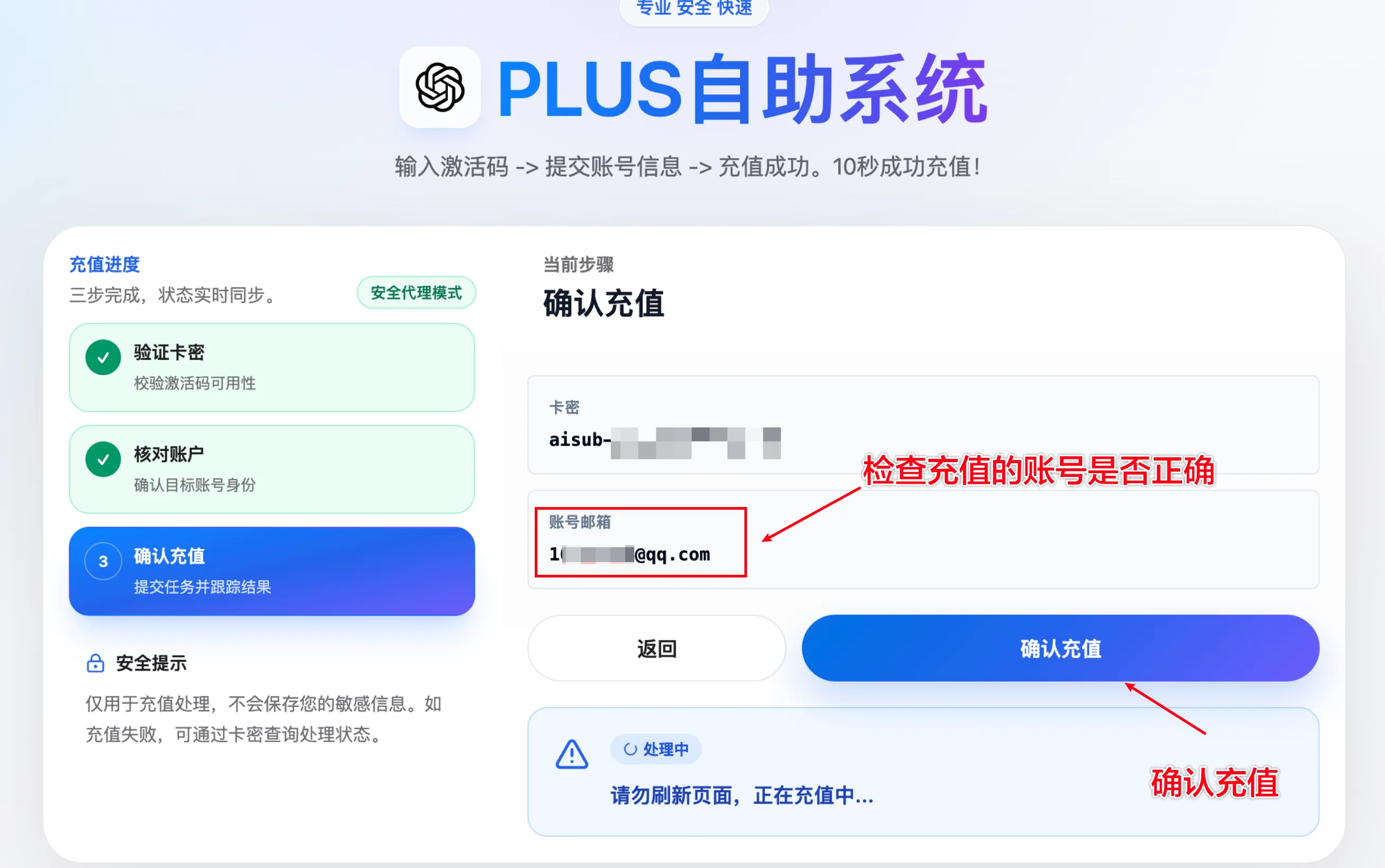
确认账号信息无误后,点击充值并等待系统完成处理。
步骤五:检查 Plus 是否到账
出现充值成功提示后,返回 ChatGPT 网页刷新页面。左下角或套餐页面显示 Plus,即代表充值成功。
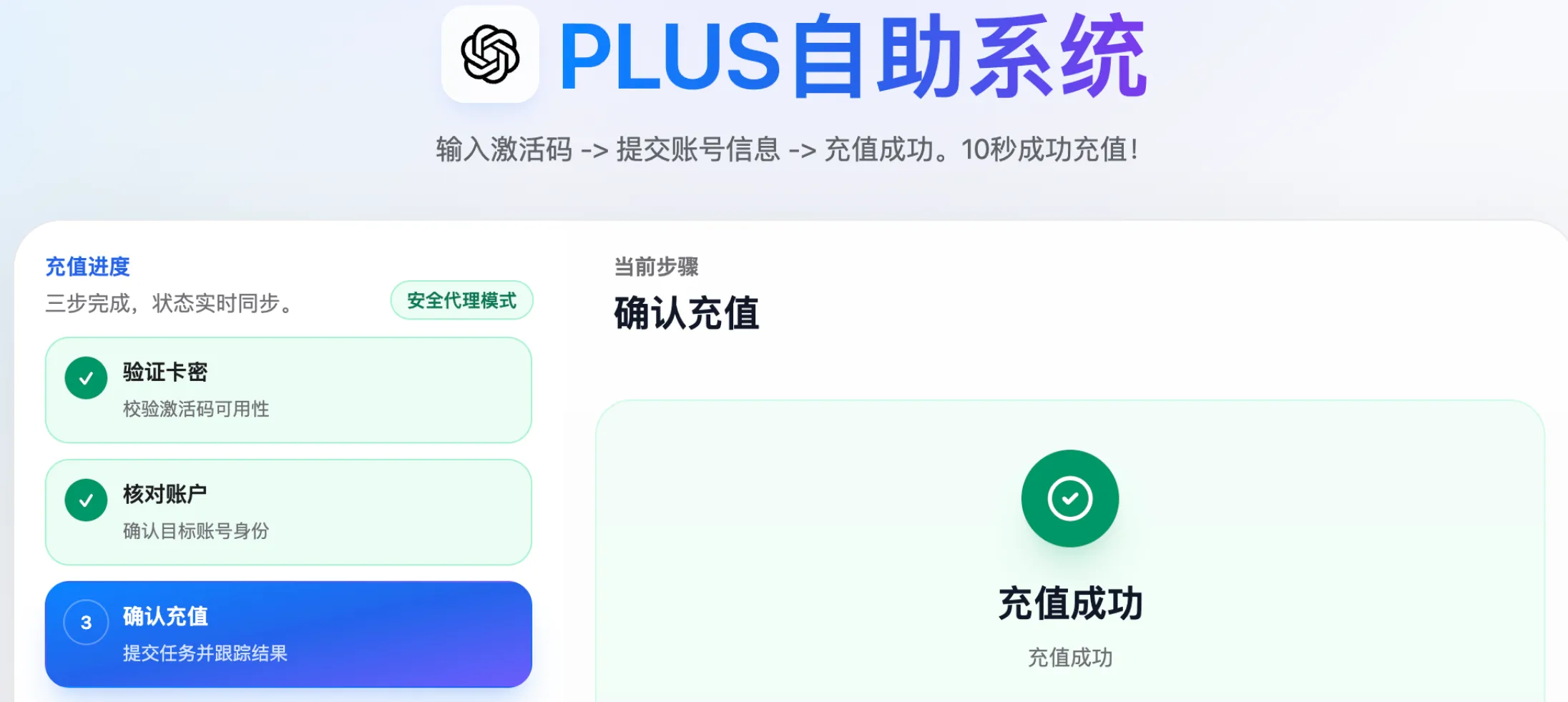
网页端通常最先更新,桌面客户端、移动端或 Codex 可能延迟几分钟。建议等待 5—6 分钟后重启客户端或退出账号重新登录。
少数情况下网页不会立即显示 Plus 标志,可以点击左下角头像进入“升级订阅”页面,再返回原页面刷新。如果等待后仍未到账,请保留订单号和充值成功截图并联系售后。